DexProject Benutzerhandbuch
1. Einführung in die datumsbasierte Simulation
DexProject ist ein interaktives Werkzeug zur Simulation, Kapazitätsplanung und Ablaufoptimierung von Projekten. Im Gegensatz zu statischen Gantt-Diagrammen arbeitet DexProject mit einer intelligenten Simulations-Engine. Das bedeutet: Sie definieren Aufgaben, Abhängigkeiten (Reihenfolgen) und Ressourcen. Die Software errechnet daraufhin automatisch unter Berücksichtigung von Feiertagen, Wochenenden, Teilzeitregelungen und individuellen Urlauben den exakten, optimalen Zeitplan.
Das Programm ist in einem modernen, hellen Silber-Design gehalten. Es speichert Projekte vollständig transparent in lesbaren `.json`-Dateien auf Ihrem Computer. Dieses Handbuch führt Sie anhand der Benutzeroberfläche und der im Folgenden dokumentierten Funktionen durch alle Details.
Freeware & Portable Software: DexProject ist eine vollkommen portable Anwendung und benötigt keine Installation. Da die Software zur Laufzeit wichtige Konfigurations- und Arbeitsdateien (wie z. B. settings.json, recent_projects.json und templates.json) in ihrem Arbeitsverzeichnis anlegt, sollte die ausführbare Datei (DexProject.exe) stets in einem **eigenen Unterverzeichnis** (z. B. einem separaten Ordner unter Dokumente oder Programme) ausgeführt werden. Bitte starten Sie die Datei **nicht direkt auf dem Desktop oder im Hauptverzeichnis (Root) eines Laufwerks** (wie C:\), um Unordnung und fehlende Schreibrechte zu vermeiden.
🛡️ Wichtiger Hinweis zu Windows Defender SmartScreen:
Da DexProject eine kostenfreie Privatentwicklung ohne teures kommerzielles Entwicklerzertifikat ist, blockiert Windows beim ersten Ausführen der Datei standardmäßig den Start („Der Computer wurde durch Windows geschützt“). Klicken Sie in diesem Dialog einfach auf „Weitere Informationen“ und danach auf „Trotzdem ausführen“. Das Programm ist absolut sicher und virenfrei.
2. Der Willkommensbildschirm (Willkommens-Dashboard)
Nach dem Starten der Anwendung ohne geladene Projektdatei zeigt sich der Willkommensbildschirm. Dieser dient als Einstiegszentrale für Ihre Planungen.
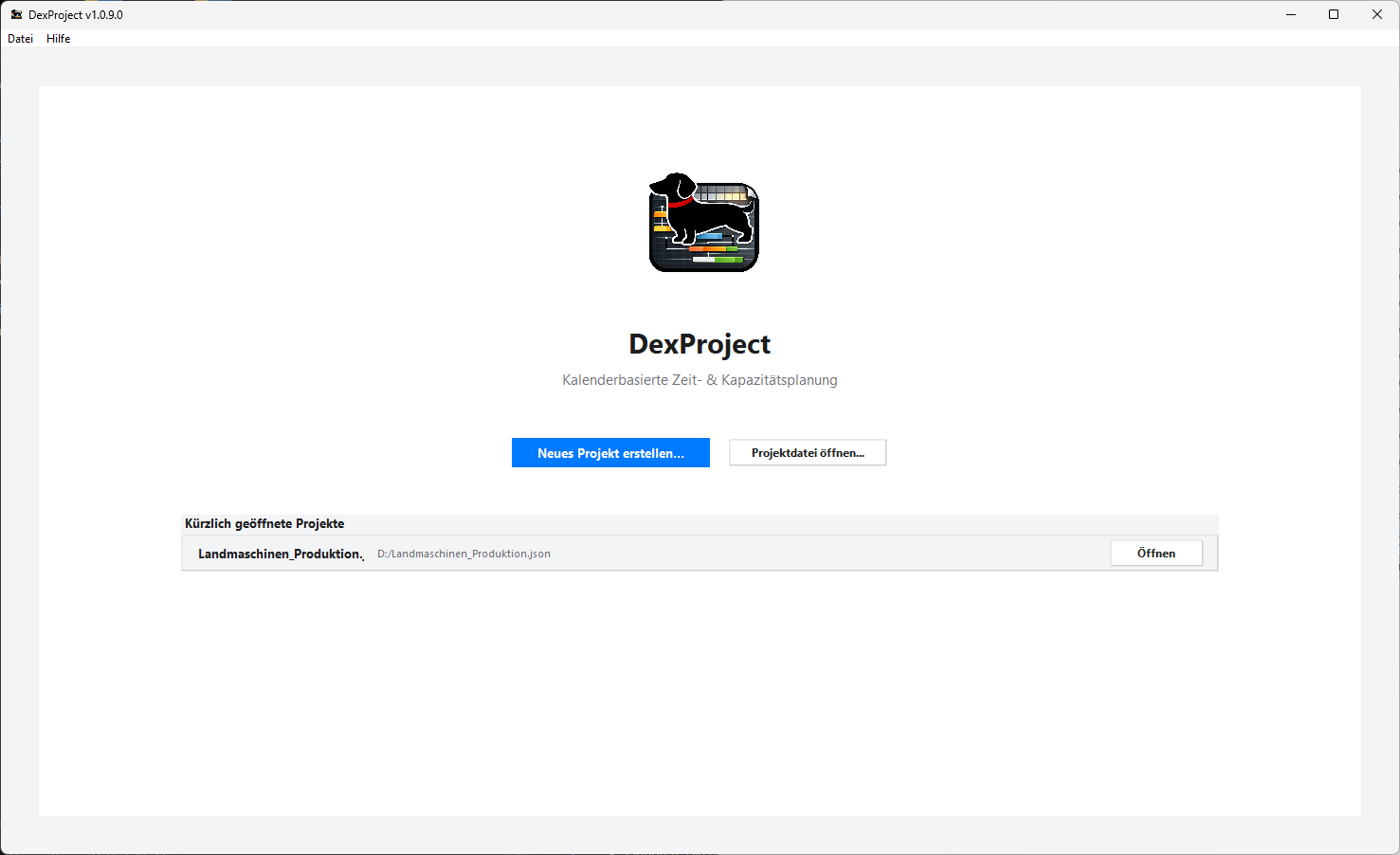
Bild 1: Startscreen beim Öffnen der Anwendung
Funktionen auf dem Startbildschirm:
- Neues Projekt erstellen...: Startet den geführten Dialog zum Anlegen einer neuen Projektdatei.
- Projektdatei öffnen...: Öffnet den Datei-Auswahldialog zur Auswahl einer vorhandenen `.json`-Projektdatei.
- Zuletzt geöffnete Projekte: Listet die fünf zuletzt bearbeiteten Projekte auf. Ein einfacher Klick auf einen der Pfade lädt das entsprechende Projekt sofort. Diese Liste wird in der lokalen Datei
recent_projects.json gespeichert.
💡 Fensterzustand: DexProject merkt sich beim Schließen die genaue Position, Größe und den Maximierungszustand des Fensters. Sollten Sie das Programm auf einem Zweitbildschirm geschlossen haben, der später nicht mehr angeschlossen ist, wird dies automatisch erkannt und das Fenster sicher auf dem Hauptbildschirm zentriert.
3. Ein neues Projekt anlegen
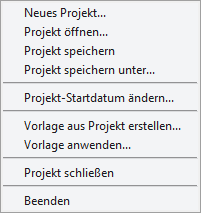
Beim Klick auf "Neues Projekt..." oder über das Menü öffnet sich die Eingabemaske für die projektweiten Basisparameter. Diese Angaben sind entscheidend für die spätere Feiertagsberechnung.
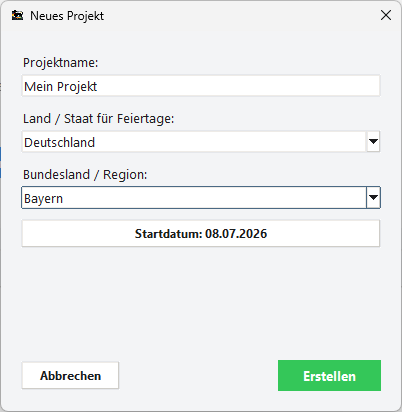
Bild 2: Dialog zum Anlegen eines neuen Projekts
Einstellbare Parameter:
- Projektname: Die Bezeichnung Ihres Projekts (wird auch als Standardname für die Datei vorgeschlagen).
- Land / Staat für Feiertage: Bestimmt das Feiertags-Kalendersystem. Die Kernländer Deutschland, Österreich und Schweiz sind für einen schnellen Zugriff ganz oben in der Liste angeordnet, gefolgt von allen weiteren EU-Ländern.
- Bundesland / Region / Kanton: Sobald Sie das Land auswählen, lädt diese Box dynamisch die verfügbaren Regionen (z. B. alle 16 deutschen Bundesländer, österreichische Bundesländer oder alle 26 Schweizer Kantone wie Zürich oder Bern). Dadurch werden regionale Feiertage (z. B. Fronleichnam oder das Knabenschiessen in Zürich) exakt berücksichtigt.
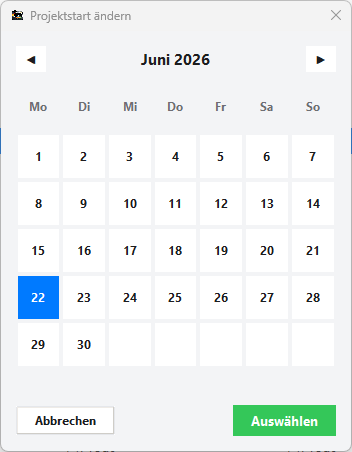
- Startdatum: Über einen Klick auf die Datumsschaltfläche öffnet sich der interaktive Kalender-Picker, um den Projektbeginn festzulegen.
5. Das Gantt-Diagramm: Projektansicht
Das Gantt-Diagramm stellt den Zeitstrahl des Projekts dar. In der Projektansicht werden die Aufgaben hierarchisch strukturiert nach ihren Hauptaufgaben abgebildet.
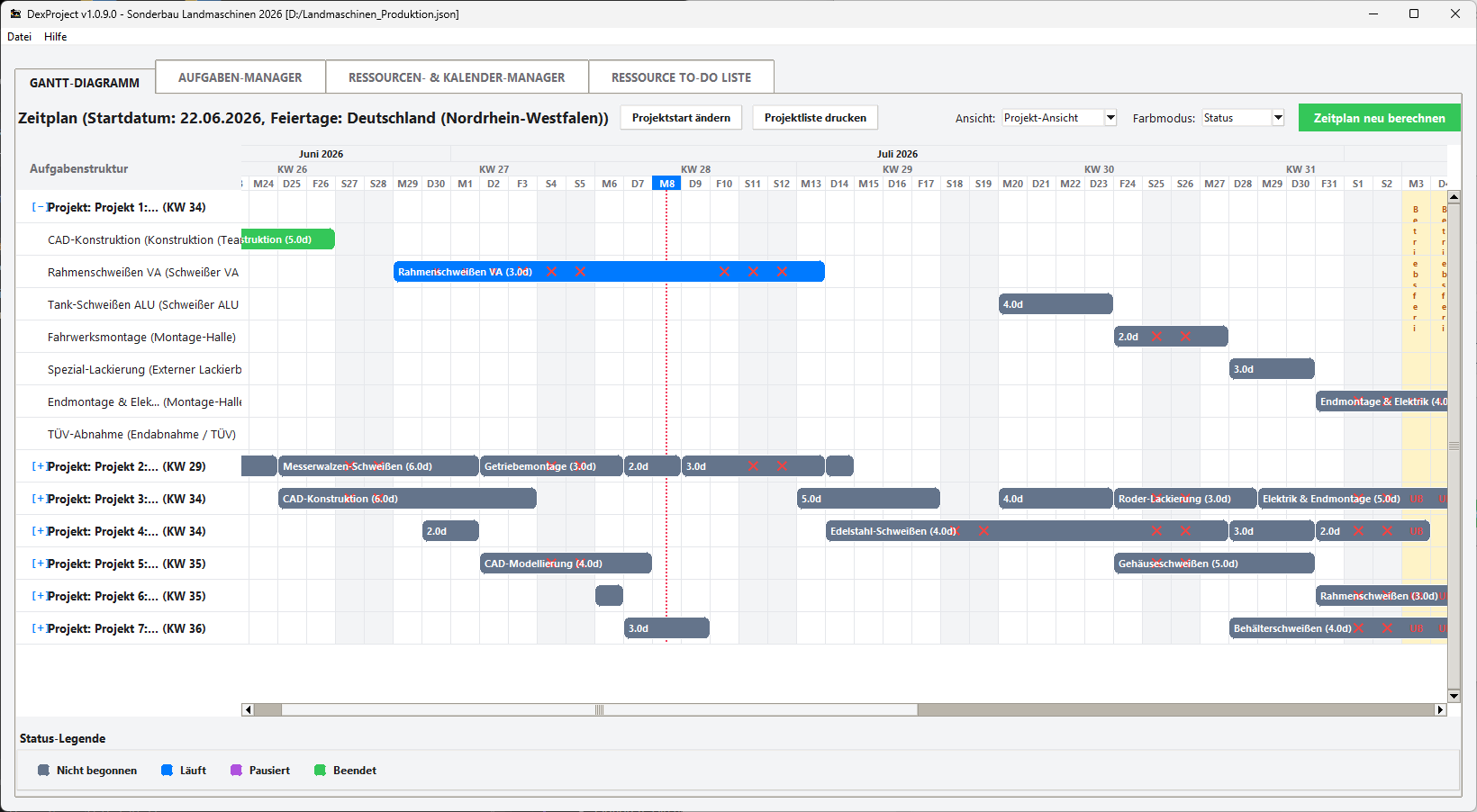
Bild 4: Projektansicht, farbcodiert nach Aufgabenstatus
In Bild 4 ist die Farbcodierung auf "Farbe nach Status" eingestellt. Dabei gilt folgende Legende:
• Grau = Nicht begonnen
• Blau = In Arbeit (Läuft)
• Lila / Violett = Pausiert
• Grün = Beendet
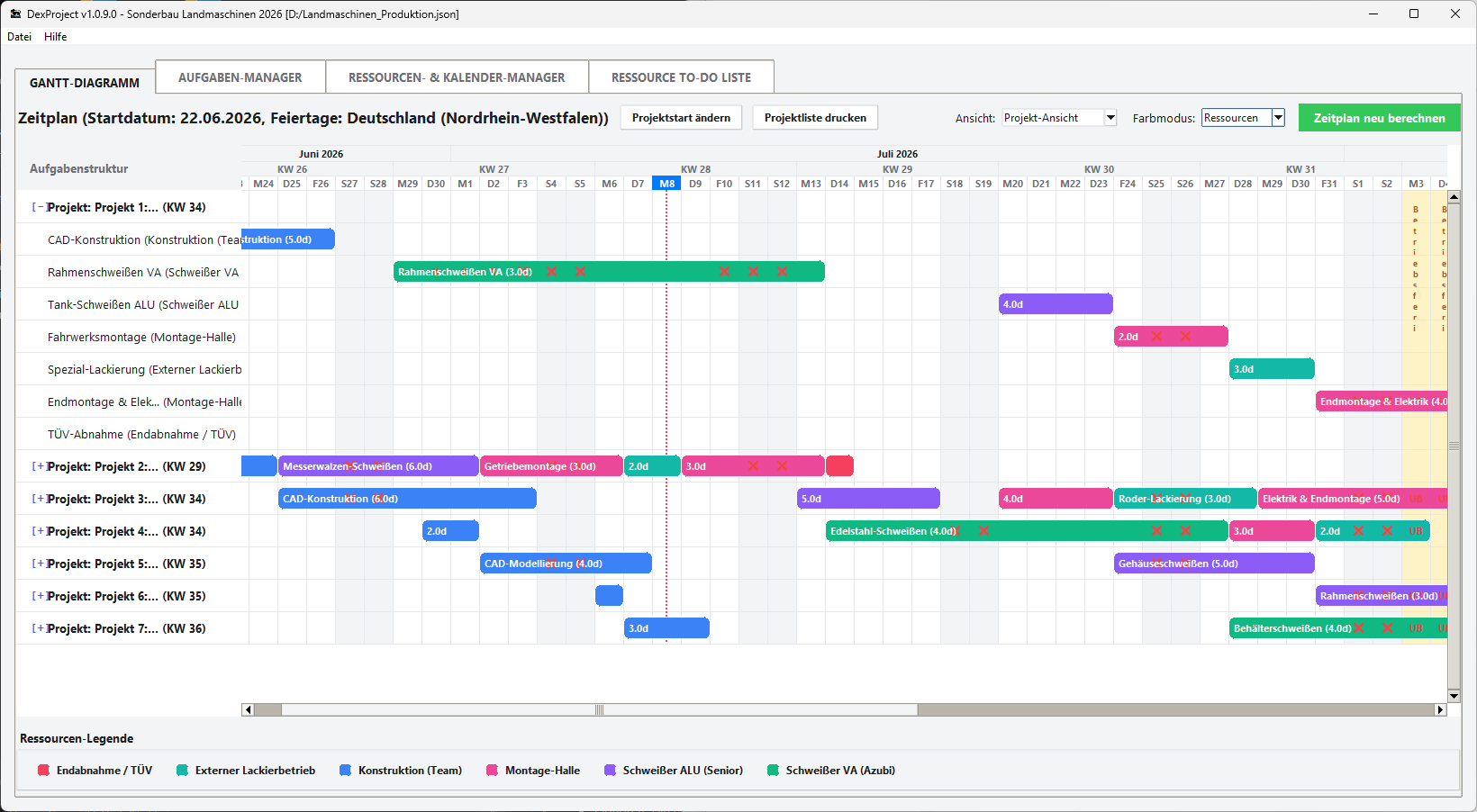
Bild 5: Projektansicht, farbcodiert nach ausführender Ressource
In Bild 5 ist die Farbcodierung auf "Farbe nach Ressource" umgestellt. Jeder Mitarbeiter besitzt eine eigene Systemfarbe. Dies hilft Ihnen, sofort zu erkennen, wer in welchem Zeitraum an welcher Aufgabe arbeitet. Hinter den Aufgabennamen wird in Klammern automatisch die zugewiesene Ressource aufgeführt.
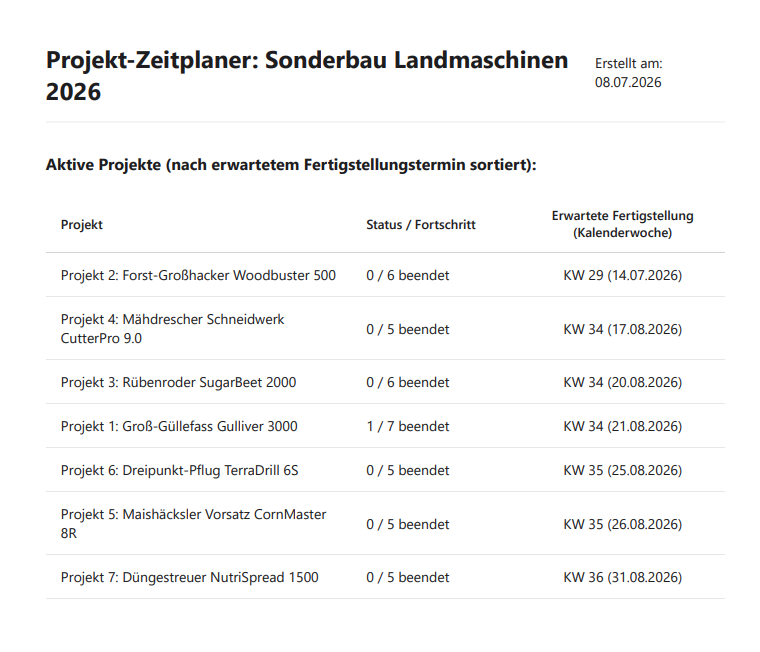
Bild 6: Generierte Druckansicht des Gantt-Diagramms im Browser
Klicken Sie auf den Schalter "Projektansicht drucken" (bzw. "Ressourcenansicht drucken") oben in der Mitte des Diagramms, um das Gantt-Diagramm als optimierte HTML-Druckseite auszugeben. Der Browser öffnet die Seite und Sie können sie als PDF speichern oder direkt drucken (siehe Bild 6).
6. Das Gantt-Diagramm: Ressourcenansicht
Die Ressourcenansicht gruppiert alle Aufgaben nicht nach Projekten, sondern nach den ausführenden Mitarbeitern. Dies ist das primäre Werkzeug zur Überprüfung von Auslastung, Engpässen und Leerlaufzeiten.
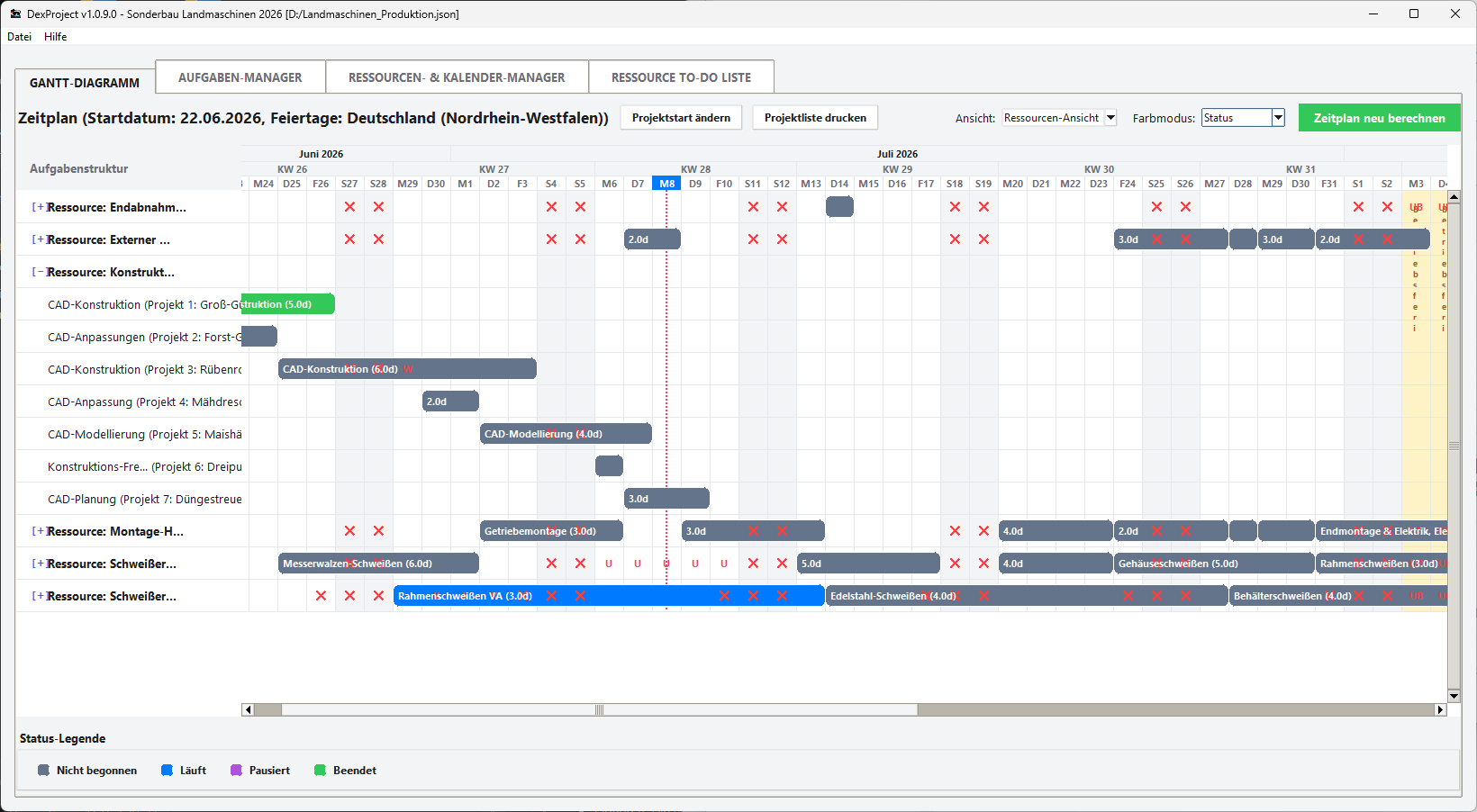
Bild 7: Ressourcenansicht mit visualisierten Abwesenheiten und Hatching
Auslastungs- und Abwesenheitsdetails:
- Wochenend- & Feiertagsschattierung: Samstage und Sonntage sind dunkelgrau hinterlegt. Projektbezogene gesetzliche Feiertage werden hellrosa dargestellt, Betriebsferien hellgelb.
- Ressourcen-Abwesenheiten: Abwesenheitszeiten werden im Gitternetz durch rote Buchstaben gekennzeichnet:
• X: Wochenende / Feiertag / Schließtag
• U: Geplanter Urlaub (Vacation)
• K: Krankheitsfall (Sick leave)
• W: Wartung (z. B. Stillstandzeiten von Maschinen)
• UB: Betriebsferien (Unternehmen komplett geschlossen)
- Projektion & Zusammenfassung (Eingeklappte Zeilen): Wenn eine Ressource eingeklappt ist, werden alle ihre parallel laufenden Aufgaben auf diese Zeile projiziert.
- Muster-Schraffur (Hatching): Laufen in einem Zeitraum mehrere Aufgaben parallel (z. B. bei Kapazität > 1) und haben diese unterschiedliche Status- oder Ressourcenfarben, wird der Balken automatisch mit diagonalen Linien (Schraffur) gezeichnet (siehe Bild 7). Laufen alle Aufgaben synchron mit dem gleichen Status, ist der Balken durchgehend einfarbig. Ein Text wie "2 Aufgaben" zeigt die Anzahl an.
7. Der Aufgaben-Manager
Der Aufgaben-Manager ist die Schnittstelle zum Erfassen, Filtern und Strukturieren von Arbeitspaketen.
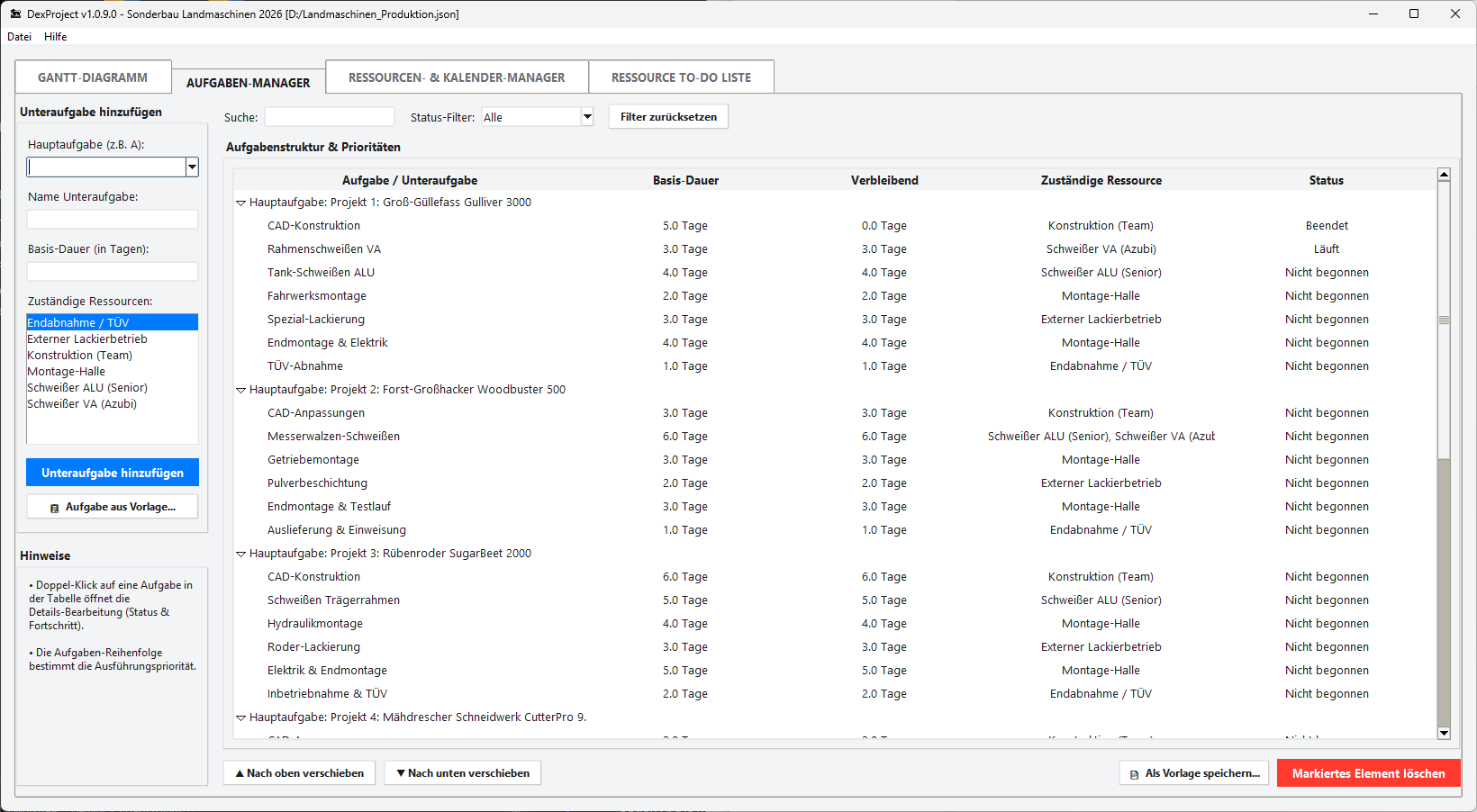
Bild 8: Übersicht im Aufgaben-Manager mit Filtern
Bedienungselemente im Detail:
- Unteraufgabe hinzufügen (Linkes Panel):
- Hauptaufgabe: Wählen Sie eine bestehende Gruppe aus oder tippen Sie einen neuen Namen ein, um eine Gruppe zu erstellen.
- Name Unteraufgabe: Bezeichnung des Arbeitsschritts.
- Basis-Dauer (Tage): Geplante Netto-Arbeitstage.
- Zuständige Ressourcen: Checkliste aller Mitarbeiter. Sie können einem Task mehrere Ressourcen als Alternative zuweisen. Die Engine wählt bei der Berechnung automatisch die Ressource aus, die am Starttag die größte freie Kapazität besitzt.
- Live-Filter (Rechtes Panel, oben): Suchen Sie Aufgaben über das Textfeld oder filtern Sie gezielt nach Status. Über die Schaltfläche "Filter zurücksetzen" gelangen Sie zur Gesamtansicht.
- Aufgabenstruktur (Mitte): Zeigt die Hierarchie. Die vertikale Reihenfolge entspricht der Priorität.
- Prioritäten verschieben: Markieren Sie ein Element und verschieben Sie es mit ▲ Nach oben verschieben oder ▼ Nach unten verschieben. Die Simulations-Engine berechnet den Plan sofort neu.
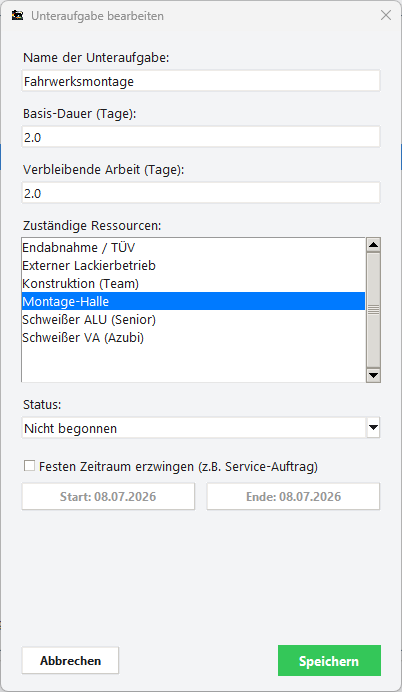
Bild 9: Dialog zur Bearbeitung von Unteraufgabendetails
Unteraufgabe bearbeiten (Bild 9):
Ein Doppelklick auf eine Unteraufgabe im Treeview öffnet das Detailfenster. Hier können Sie den Namen, die Basis-Dauer und die verbleibende Arbeit in Tagen anpassen, den aktuellen Status ändern und bei Bedarf ein festes Start- und/oder Enddatum erzwingen (Terminbindung).
8. Das Projektvorlagen-System (Templates)
Das Vorlagensystem ermöglicht das Sichern von Standardabläufen, um sie in neuen Projekten zeitsparend anzuwenden und zu editieren.
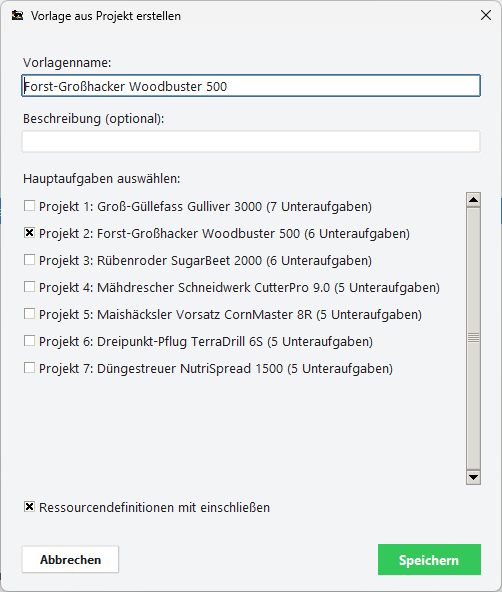
Bild 10: Dialog zum Speichern einer Vorlage
Vorlage speichern: Über das Menü "Datei" oder den Schnellbutton Als Vorlage speichern... im Aufgaben-Manager rufen Sie diesen Dialog auf. Das Programm ermittelt die markierte Hauptaufgabe und wählt diese automatisch in der Checkliste aus. Tragen Sie einen Namen und eine optionale Beschreibung ein.
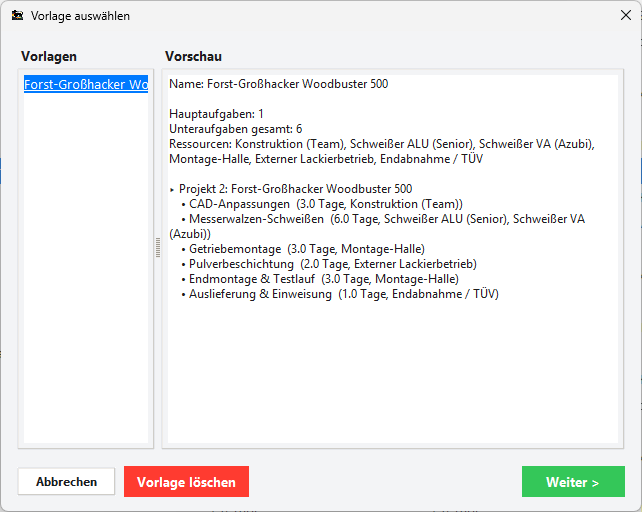
Bild 11: Vorlagen-Browser mit Vorschau
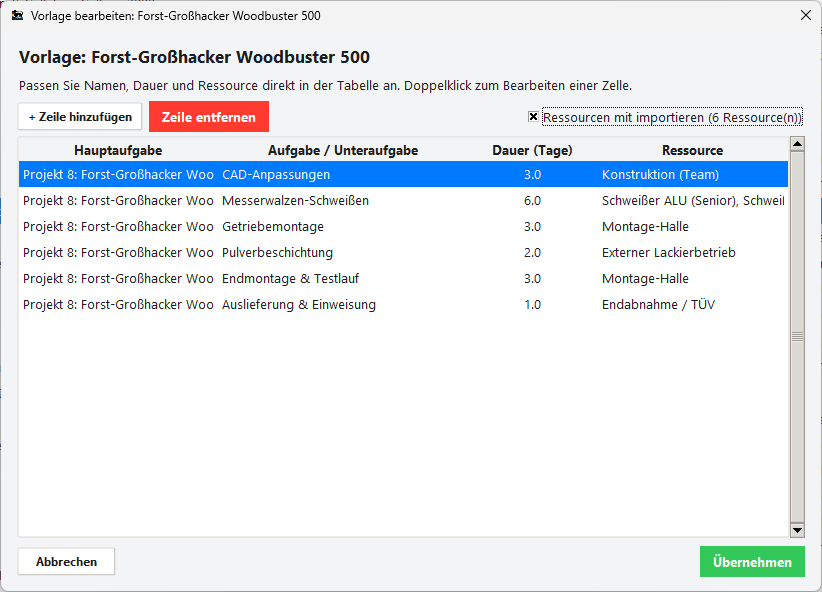
Bild 12: Interaktiver Vorlagen-Editor
Vorlage anwenden und editieren:
- Klicken Sie im Aufgaben-Manager auf Aufgabe aus Vorlage....
- Schritt 1 (Bild 11): Wählen Sie die gewünschte Vorlage aus. Die rechte Seite zeigt Ihnen eine detaillierte Live-Vorschau der enthaltenen Aufgaben und Ressourcen. Klicken Sie auf "Weiter >".
- Schritt 2 (Bild 12): Der interaktive Vorlagen-Editor öffnet sich. Hier können Sie Namen, Dauern und Ressourcen direkt in der Tabelle anpassen (Doppelklick zum Editieren).
- Block-Synchronisierung: Wenn Sie den Namen einer Hauptaufgabe (1. Spalte) ändern, benennt das System automatisch alle Aufgaben dieses Blocks mit um.
- Zeilensteuerung: Sie können über die Buttons Zeilen hinzufügen oder löschen.
- Übernehmen: Beim Klick auf "Übernehmen" werden die Aufgaben als neue Hauptaufgabe an das aktive Projekt angehängt. Eventuell noch offene Bearbeitungszellen werden automatisch gespeichert (Auto-Commit).
9. Ressourcen- und Abwesenheits-Manager
Hier erfassen Sie das Personal und dessen zeitliche Verfügbarkeiten.
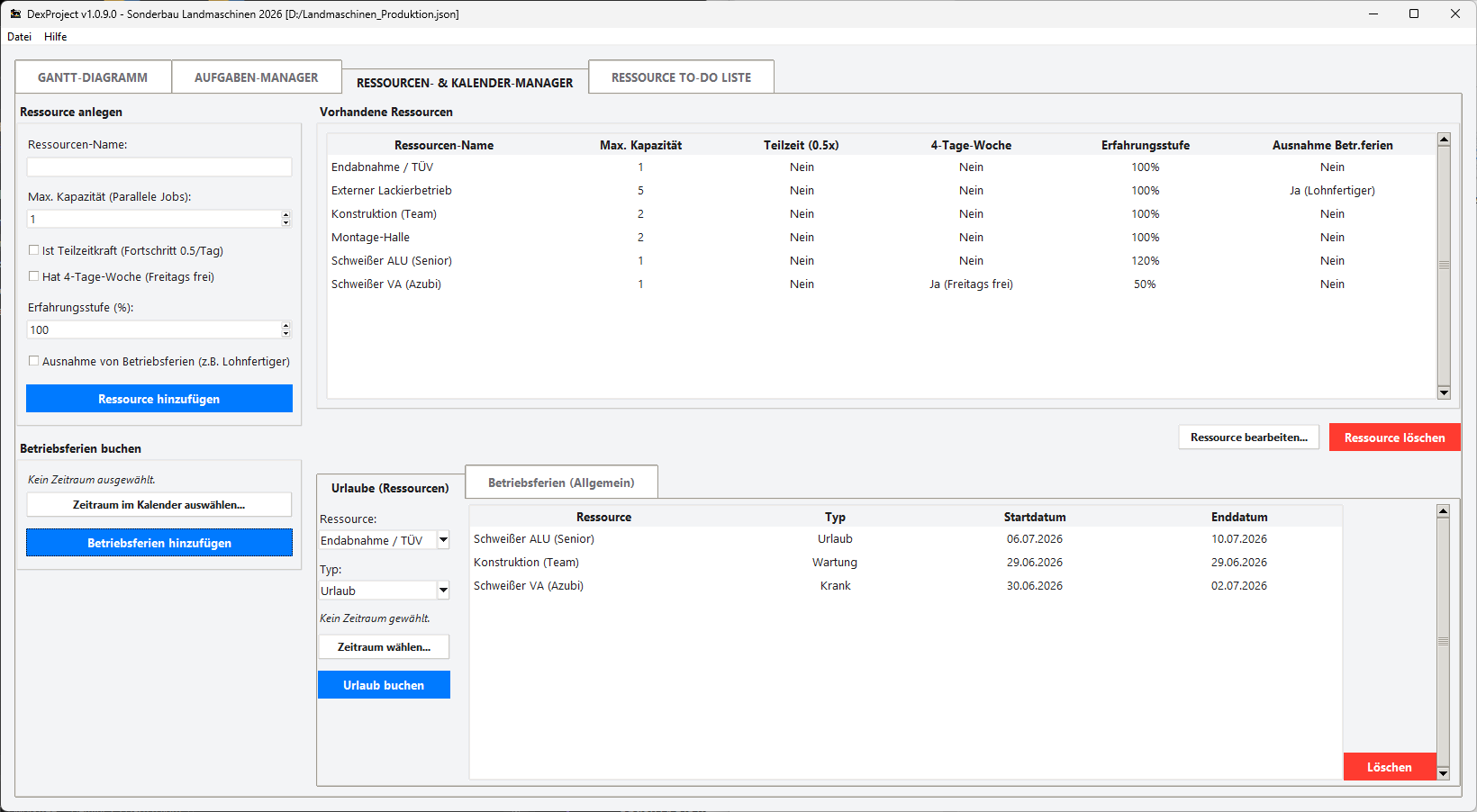
Bild 13: Der Ressourcen- und Abwesenheits-Manager
Die Tabellen zur Verwaltung sind untereinander angeordnet: Die Mitarbeiter-Tabelle befindet sich oben im Fenster. Direkt darunter befindet sich die Tabelle zur Verwaltung der Urlaubs-, Krankheits- und Wartungszeiten für den jeweils oben ausgewählten Mitarbeiter.
Im linken Bereich des Reiters können neue Mitarbeiter angelegt und gelöscht werden. Direkt unter diesem Formular befindet sich zudem der Bereich zum Eintragen und Verwalten von projektweiten Betriebsferien.
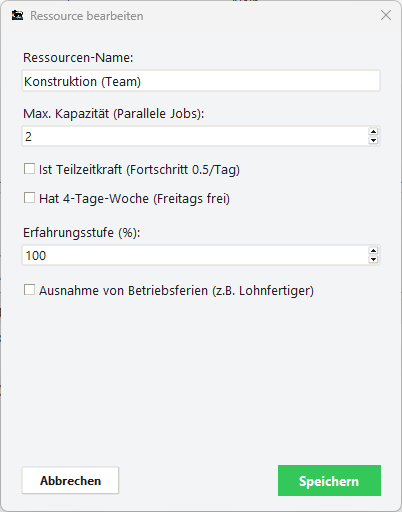
Bild 14: Einstellungsfenster einer Ressource
Ressourcen-Einstellungen (Bild 14):
- Maximale Kapazität: Standard ist 1. Höhere Werte (z. B. bei Teams) erlauben der Simulations-Engine, mehrere Aufgaben gleichzeitig auf diese Ressource einzuplanen.
- Ist Teilzeitkraft: Reduziert den täglichen Arbeitsfortschritt um 50%. Eine Aufgabe mit 4 Tagen Basis-Dauer benötigt bei dieser Kraft somit 8 Arbeitstage.
- Vier-Tage-Woche (Freitag frei): Die Ressource steht freitags für Planungen nicht zur Verfügung.
- Erfahrungsgrad (Produktivitätsfaktor):
- 1.0: Standard-Geschwindigkeit.
- 1.2: Erfahrener Mitarbeiter (arbeitet 20% schneller, verkürzt die Projektdauer).
- 0.8: Berufseinsteiger (benötigt 20% länger).
- Ausnahme von Betriebsferien: Ist dieser Haken aktiv (z. B. für Subunternehmer), arbeitet die Ressource auch während der projektweiten Betriebsferien durch.
10. Die Ressource To-Do Liste
Die To-Do-Liste bereitet alle geplanten Aufgaben chronologisch in Tabellenform auf.
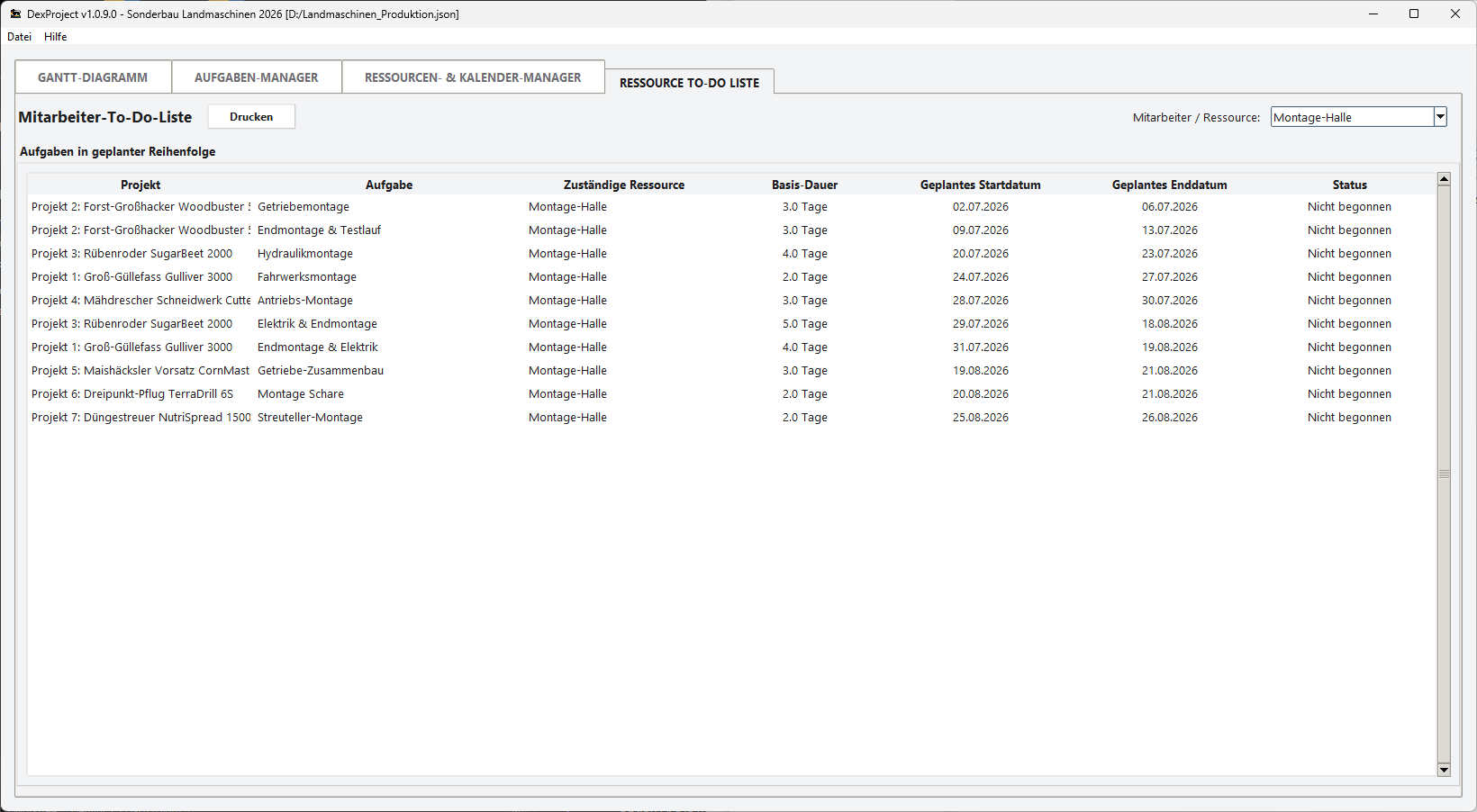
Bild 15: Die To-Do Liste mit Standard-Auswahl "Alle"
Die Option "Alle": Standardmäßig ist der Filter auf "Alle" eingestellt. Dadurch wird eine projektübergreifende To-Do-Liste inklusive einer Spalte "Mitarbeiter / Ressource" angezeigt. Sie können die Liste auch gezielt auf ein einzelnes Teammitglied filtern.
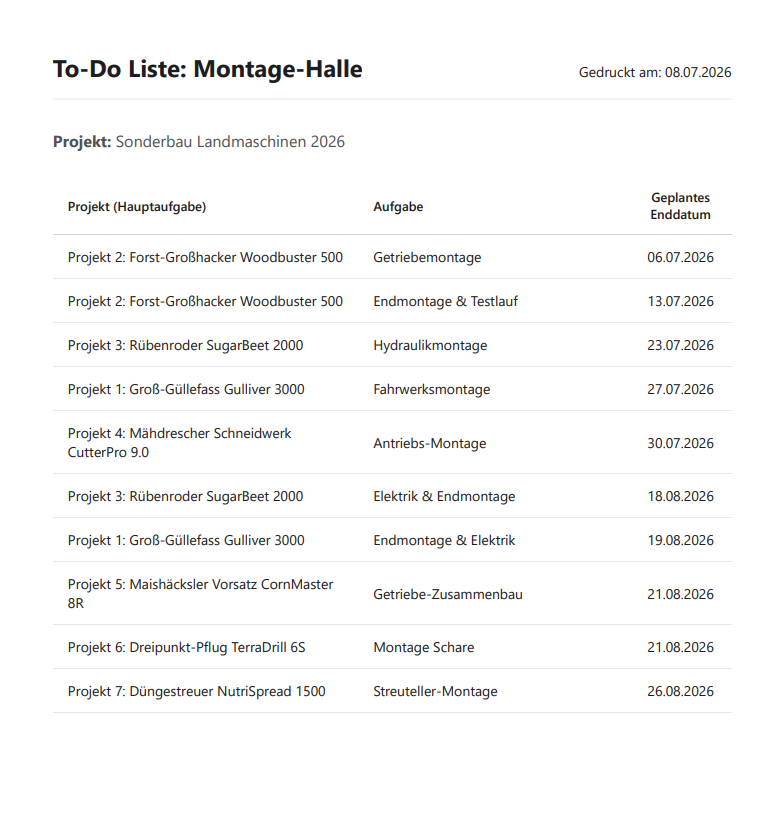
Bild 16: Browser-Druckansicht der To-Do Liste
Drucken der To-Do-Liste:
Klicken Sie auf "Drucken". DexProject generiert ein druckoptimiertes Dokument (Bild 16) und öffnet es im Browser.
📄 Dynamisches Layout:
Wenn Sie einen einzelnen Mitarbeiter gefiltert haben, wird ein 3-spaltiges Layout gedruckt. Haben Sie "Alle" ausgewählt, druckt das System automatisch ein 4-spaltiges Layout inklusive der Mitarbeiter-Spalte aus.